

イベント通知BOT
使い方
Botの追加と通知設定の方法について説明します。
Botをサーバーに追加する
案内ページにある を押すと、Discord側のページが開きます。
追加先のサーバーを選び、画面に従ってBotを追加してください。
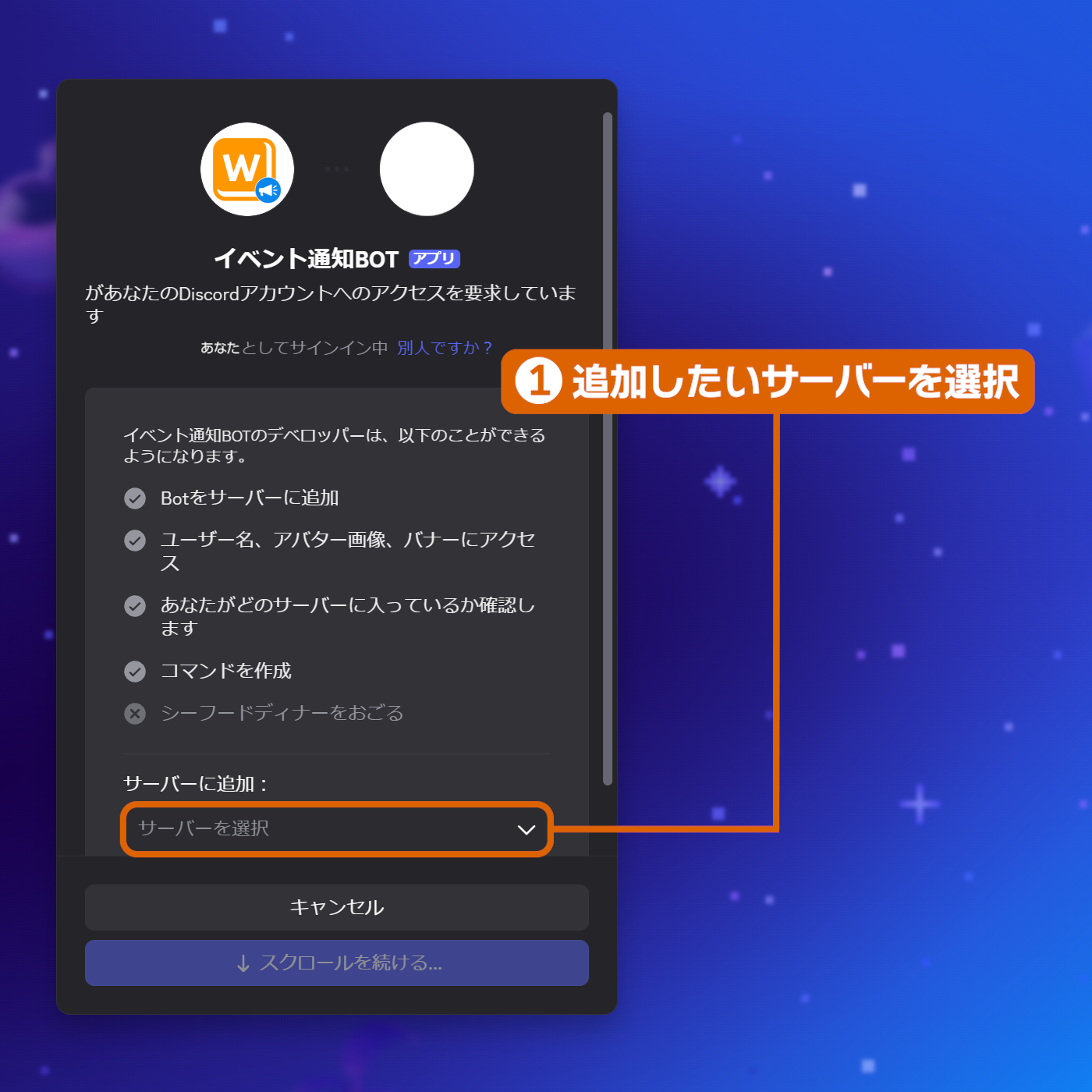
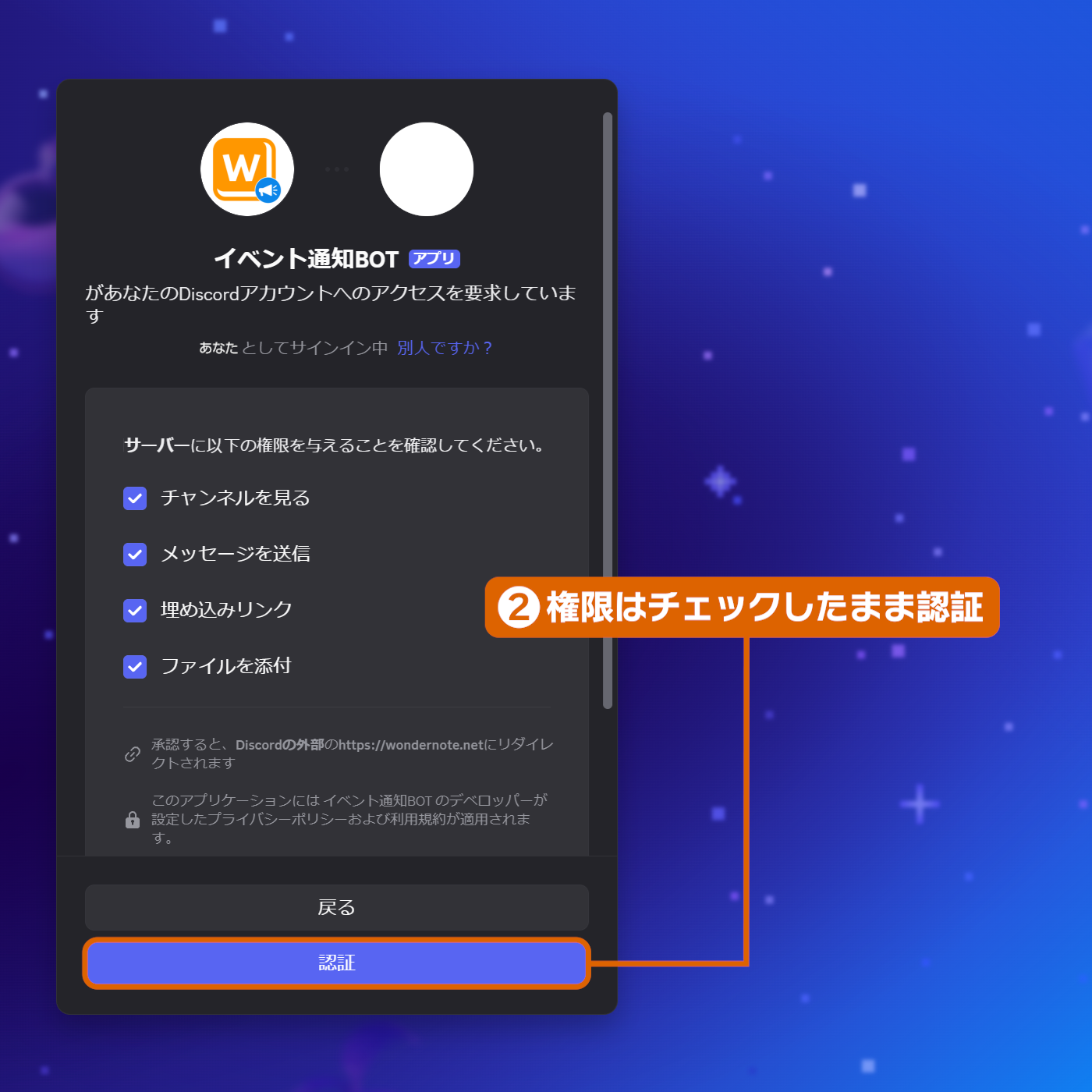
この流れの中で、アカウントの連携からBotの追加までがすべて完了します。
受け取りたい情報を設定する
1. 通知するイベントを選ぶ
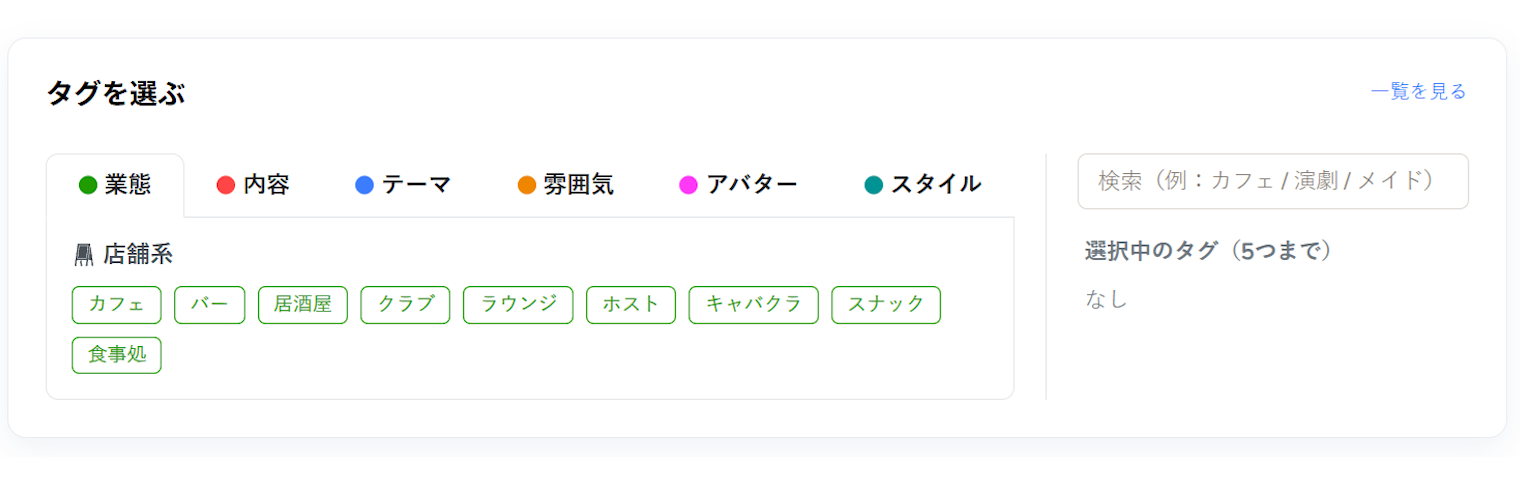
通知を受け取りたいイベントのタグを設定します。
タグは最大5つまで選択でき、そのうち1つでも一致すれば通知対象となります。
2. 通知方法を設定する
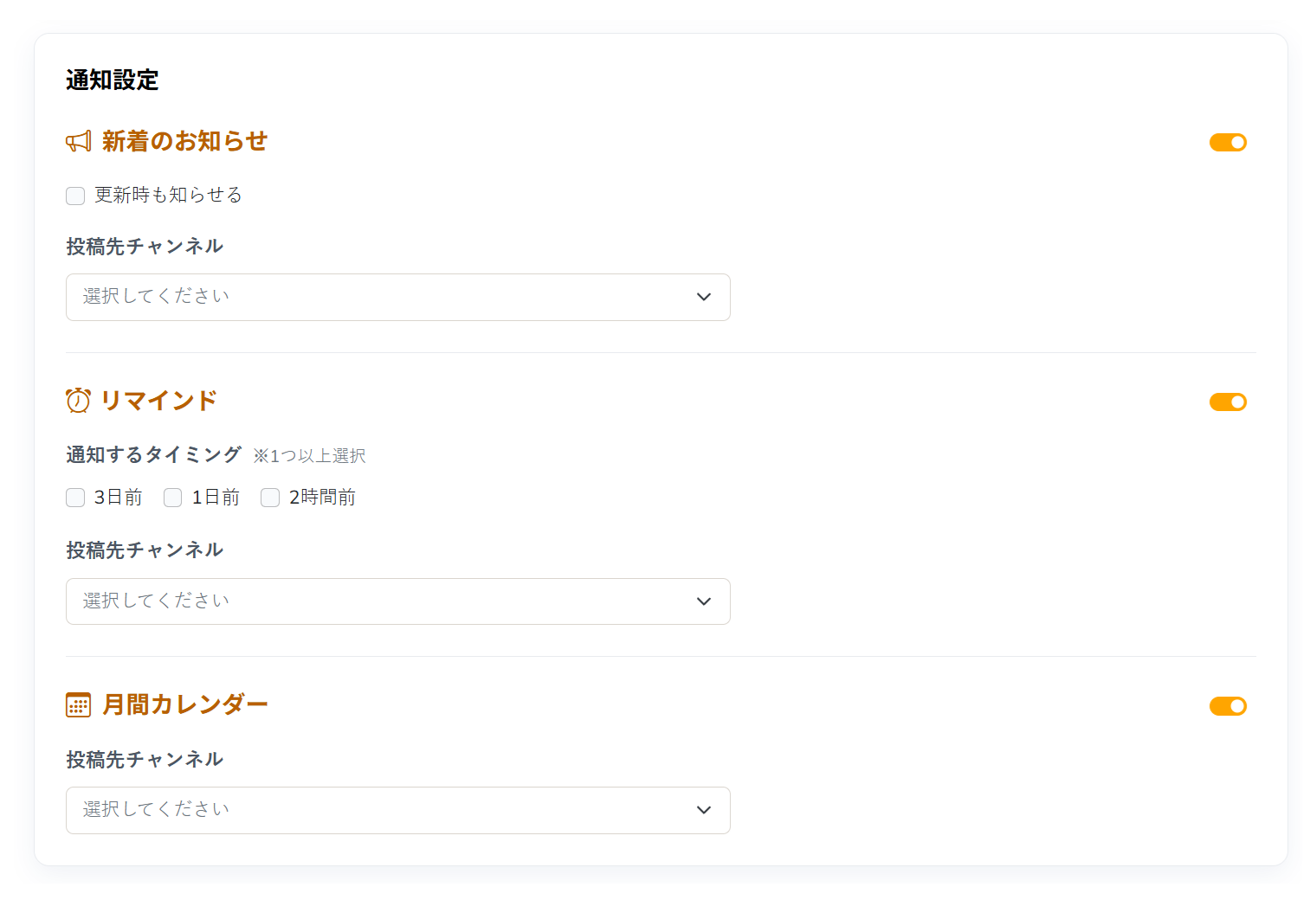
利用したい通知を有効にし、それぞれの投稿先チャンネルを選択してください。
投稿先には、テキストチャンネルまたはアナウンスチャンネルを選択できます。
新着のお知らせ
新しく登録されたイベントを通知します。
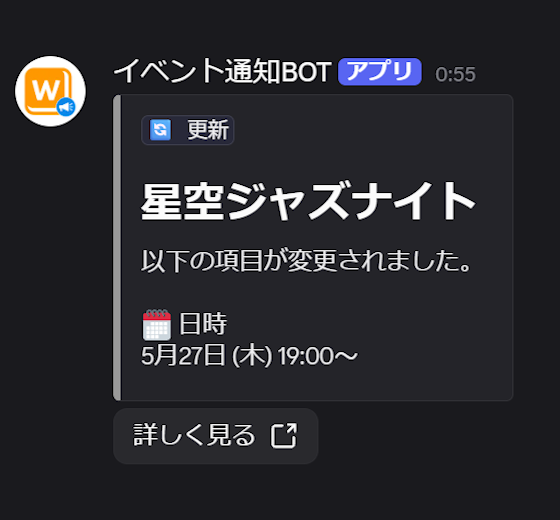
「更新時も知らせる」を有効にすると、以下の情報が変更された際にも通知します。
- イベント名
- 開催日時
- カテゴリー
- 概要
リマインド
イベントの開催前に、リマインドを受け取ることができます。
3日前・1日前・2時間前から、必要なタイミングを選択して、有効にしてください。
月間カレンダー
その月に開催されるイベントを、カレンダー形式でまとめてお知らせします。
投稿
毎月1日 午前9時ごろ
新しい月のカレンダーを投稿します。
更新
毎日 3時 / 9時 / 15時 / 21時
イベントの追加・変更に応じて、投稿済みのカレンダーを更新します。
※月の途中で機能が有効になった場合は、次の更新のタイミングで投稿されます。
通知が届かない場合
以下の項目がきちんと設定されているかご確認ください。
- 利用したい機能がオンになっている
- 投稿先チャンネルが指定されている
- Botがサーバーに参加している
- Botに投稿先チャンネルへの権限がある